
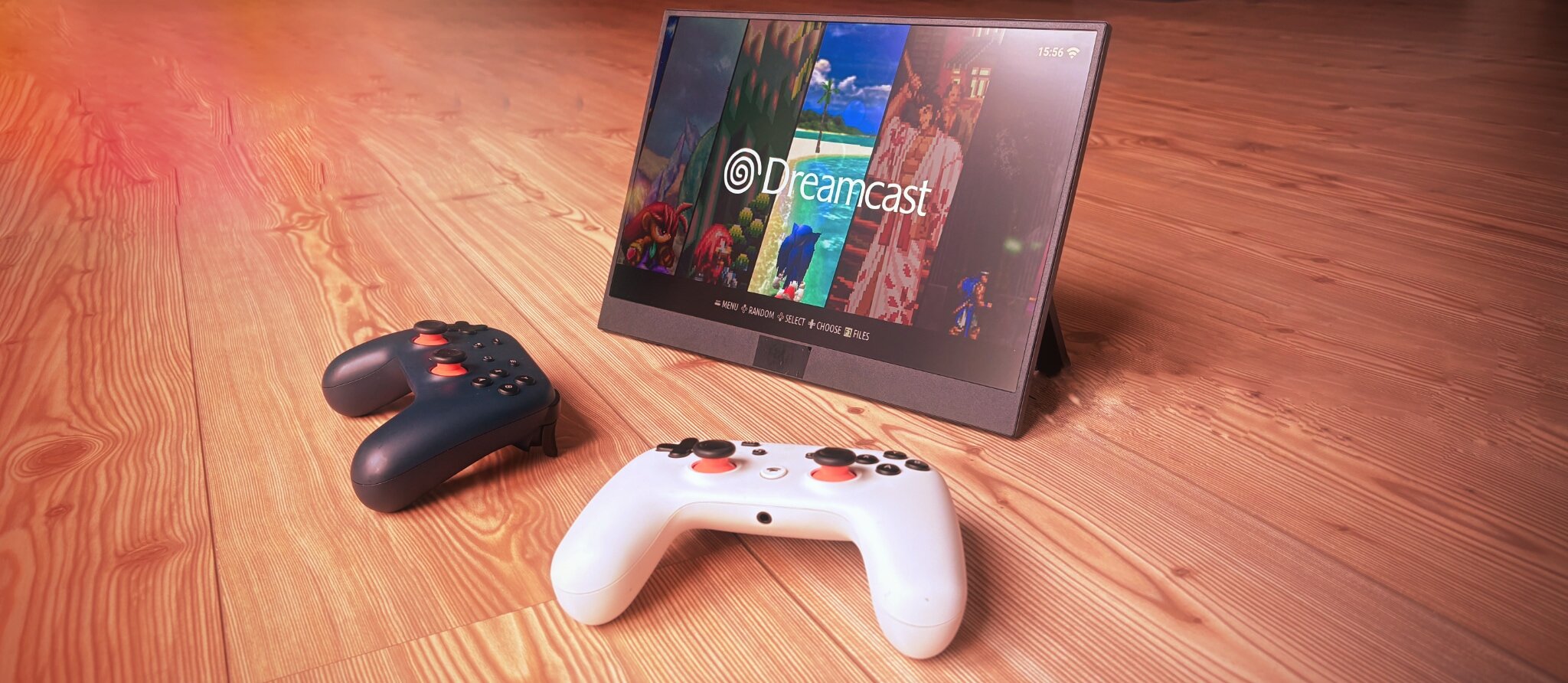
RetroScreen ist ein Eigenbau: eine moderne Retro-Konsole mit eingebautem 14-Zoll-Bildschirm, nicht zu groß und nicht zu klein. Von vorn sieht das Ding einfach aus wie ein kompaktes Display mit Standfuß. Dahinter sitzen ein Raspberry Pi 5 und Batocera mit genug Leistung für Dreamcast, Shader und sogar GameCube. Vom ersten Gedanken bis zum funktionierenden Gerät hat das Ganze keine zwei Tage gedauert. Und zwar nebenbei.
ROOK.computer als Inspiration
Die Inspiration kam allerdings nicht aus dem Nichts. Auslöser war der ROOK.computer, eine Retro-Konsole, die Bekannte von mir entwickeln und die ich im Blog von Konstantin gesehen habe. Die Idee dahinter: eine kinderfreundliche Retro-Konsole, fast wie eine Toniebox für Spiele. Fand ich sofort spannend. Besonders als riesiger Freund von echter Retro-Hardware.
Mein Ansatz war aber ein anderer. Ich habe weder Zeit noch Lust, wochenlang an Hardware zu basteln. Ich will spielen. Und ich liebe günstige Hardware, aus der man mehr herausholt, als eigentlich drinsteckt. Deswegen sind die billigen Anbernic-Handhelds für mich genau deshalb faszinierend.
Also war der Plan klar: Ein günstiger ANMITE-Bildschirm von AliExpress, ein Raspberry Pi 5, zwei vorhandene Stadia-Controller – und daraus etwas bauen, das sich wie eine echte Konsole anfühlt. Und zwar schnell. Danke 2🍺s [tuː ˈbɪəz] („Tobias“) für das Weiterleiten des Angebotes für den Bildschirm
Billiger Bildschirm mit viel Power für Batocera
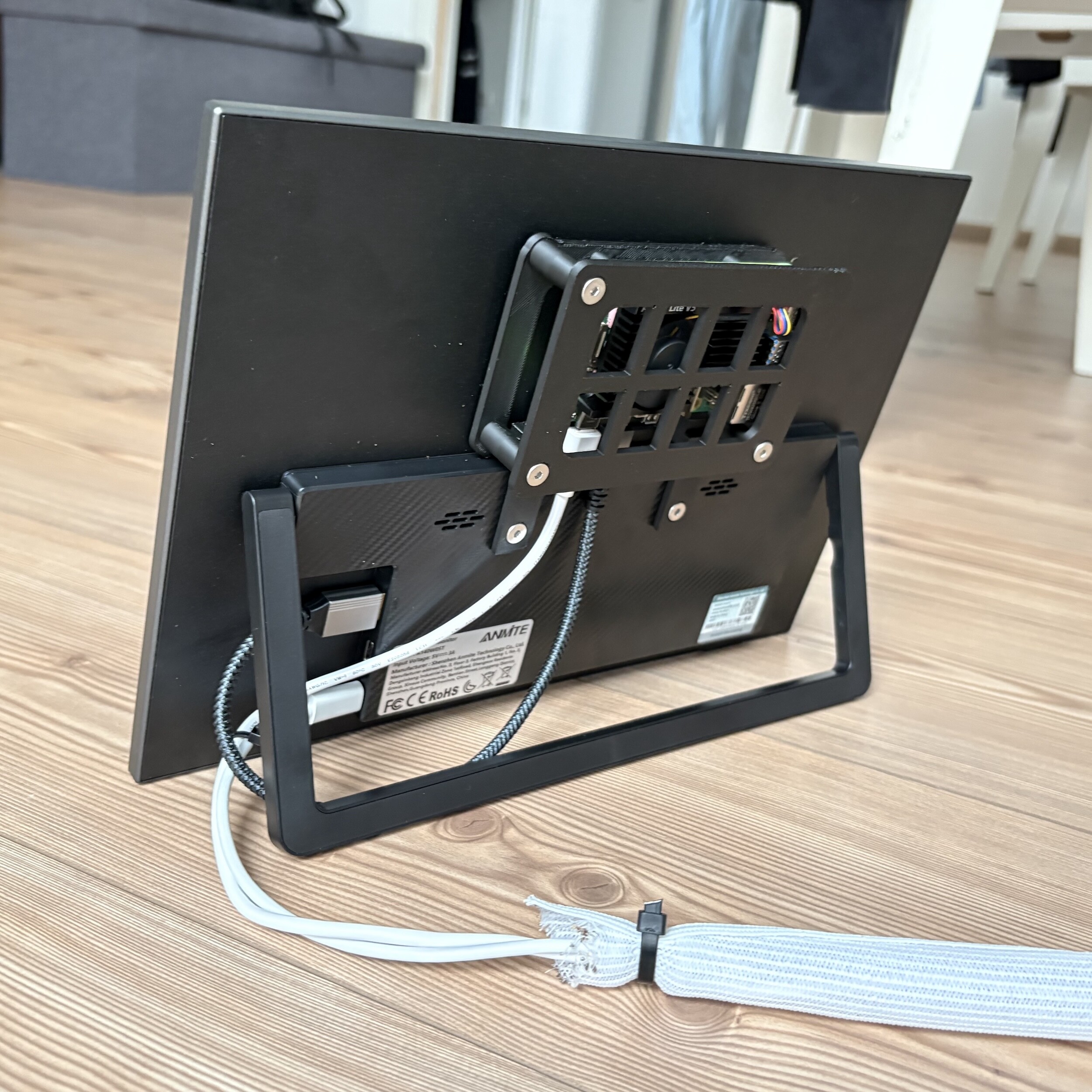
Hinter dem 30-Euro-Bildschirm von AliExpress steckt ein Raspberry Pi 5. Als Betriebssystem kommt selbstverständlich Batocera zum Einsatz. Das ist mittlerweile so gut entwickelt worden, dass es keinen Sinn ergibt, eigene Software zu schreiben. Einschalten, Controller verbinden und direkt in einer Oberfläche landen, die sich wie eine Konsole anfühlt. Es hat kein Desktop, kein Gefummel mit Mauszeiger und ist kein System, das sich wie Arbeit anfühlt. Auch Bomberman 5 mit English-Patch für das SNES läuft damit mit fünf Controllern. Natürlich mit RetroAchievements und Syncthing. Und die Themes sind sehr mächtig geworden.
Der Raspberry Pi 5 war dabei bewusst gewählt. Ich wollte die Leistung: Shader, Dreamcast, sogar GameCube. Dafür braucht man dann einen Lüfter und ein Pi 4 reicht definitiv nicht. Dazu kamen zwei meiner Stadia-Controller (von denen ich insgesamt acht habe), die sich per Kabel oder Bluetooth zuverlässig verbinden.
Einkaufsliste für den RetroScreen
- Anmite 14-Zoll-Bildschirm (kaufen)
- Raspberry Pi 5 (kaufen) ein RPi 4 geht auch
- Raspberry Pi 5 Lüfter (kaufen)
- Gedruckte Halterung für den Pi4/5 (printable.com)
- M4-Schrauben für die Halterung (kaufen)
- M2,5-Schrauben für den Pi auf der Halterung (kaufen)
- Micro-HDMI-auf-Mini-HDMI-Kabel (kaufen)
- Original Raspberry Pi 5 Netzteil (kaufen)
- Kleines Netzteil für den Monitor (kaufen)
- Lange USB-Kabel für Controller (kaufen)
- Controller (ich nutze Stadia-Controller)
Der Monitor war der Ausgangspunkt
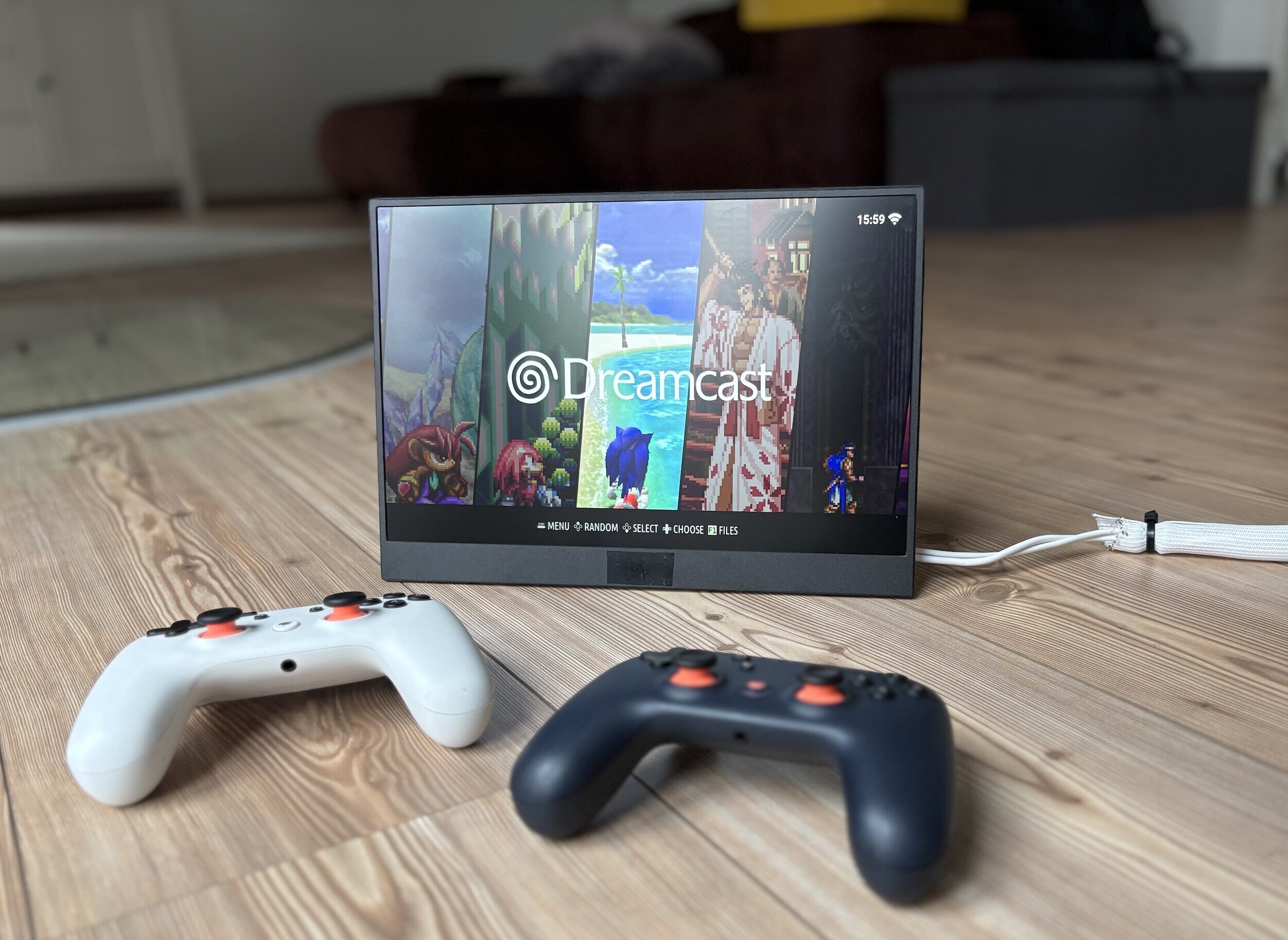
Bevor ich überhaupt irgendetwas modelliert habe, musste ich erst einmal verstehen, wie die Rückseite des Monitors aussieht.
Was diesmal anders war: Ich habe das Ganze nicht klassisch konstruiert, sondern mit Hilfe von AI und OpenSCAD gebaut. Den Ansatz habe ich ja schon mal hier im Blog beschrieben. Der Rest war:
Messen → skizzieren → drucken → mit AI korrigieren.
Denn die Spezifikationen des Raspberry Pi und des VESA-Standards, sind alle im Internet dokumentiert und können von LLMs gelesen werden. Ohne AI wäre ich niemals so schnell gewesen bei der Erstellung des essenziellen Bauteils. Hier meine Skizze, die ich Codex gegeben habe:
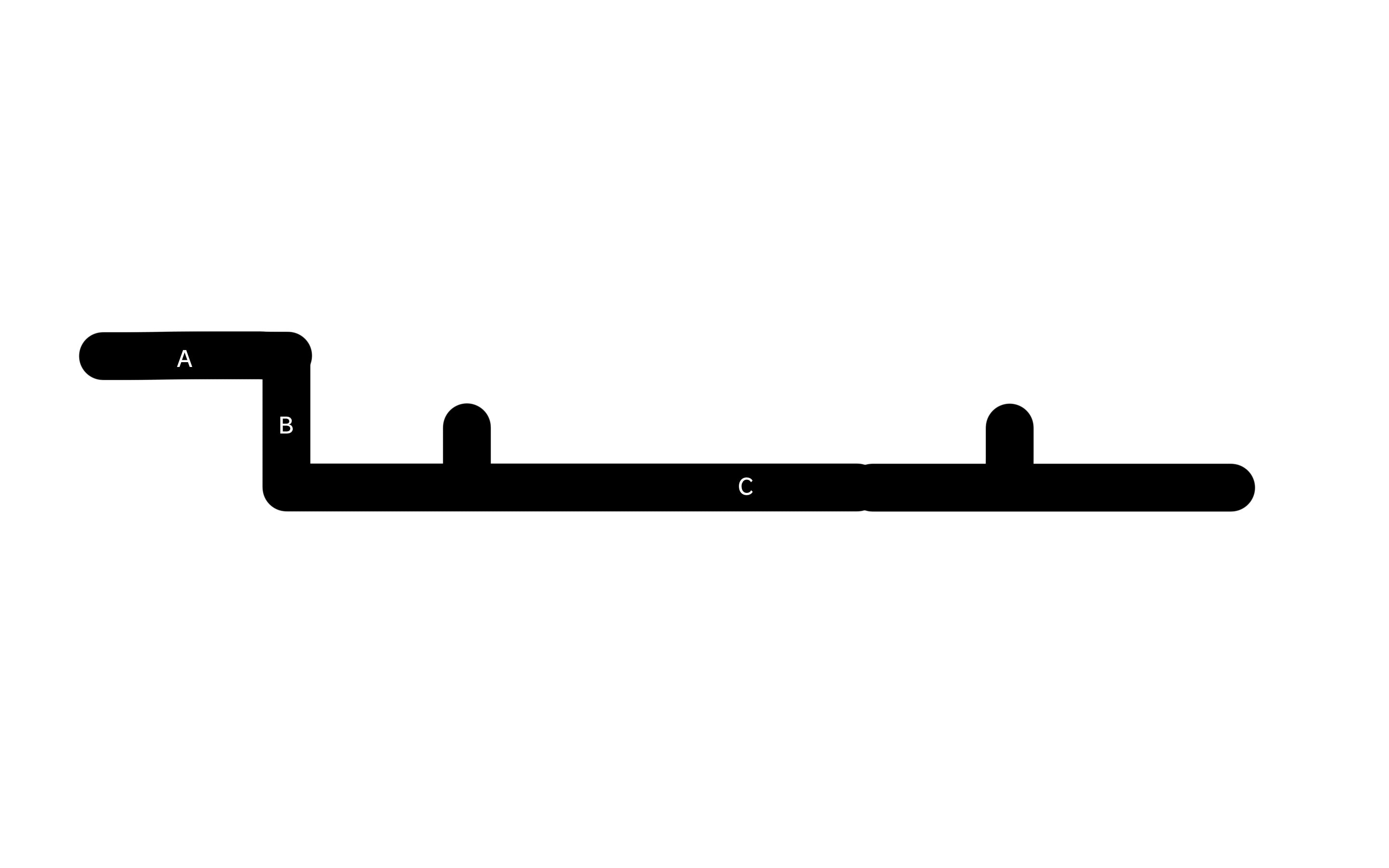
Der Raspberry Pi 5 ist bewusst oben angebracht, weil er sonst auf dem warmen Teil des Bildschirms gelegen hätte. Durch die offene Bauweise ist die Kühlung bei dem offenen Ansatz auch einfach zu gewährleisten.
Übrigens: Um das 3D-Modell des Bildschirmes oben hier im Artikel rotieren zu lassen, hat die AI auch gleich ein WordPress-Block-Plug-in geschrieben: Minimalstic 3D Model Viewer Block. Das kommt auch bald auf WordPress.org
Was man definitiv verbessern kann: das Netzteil
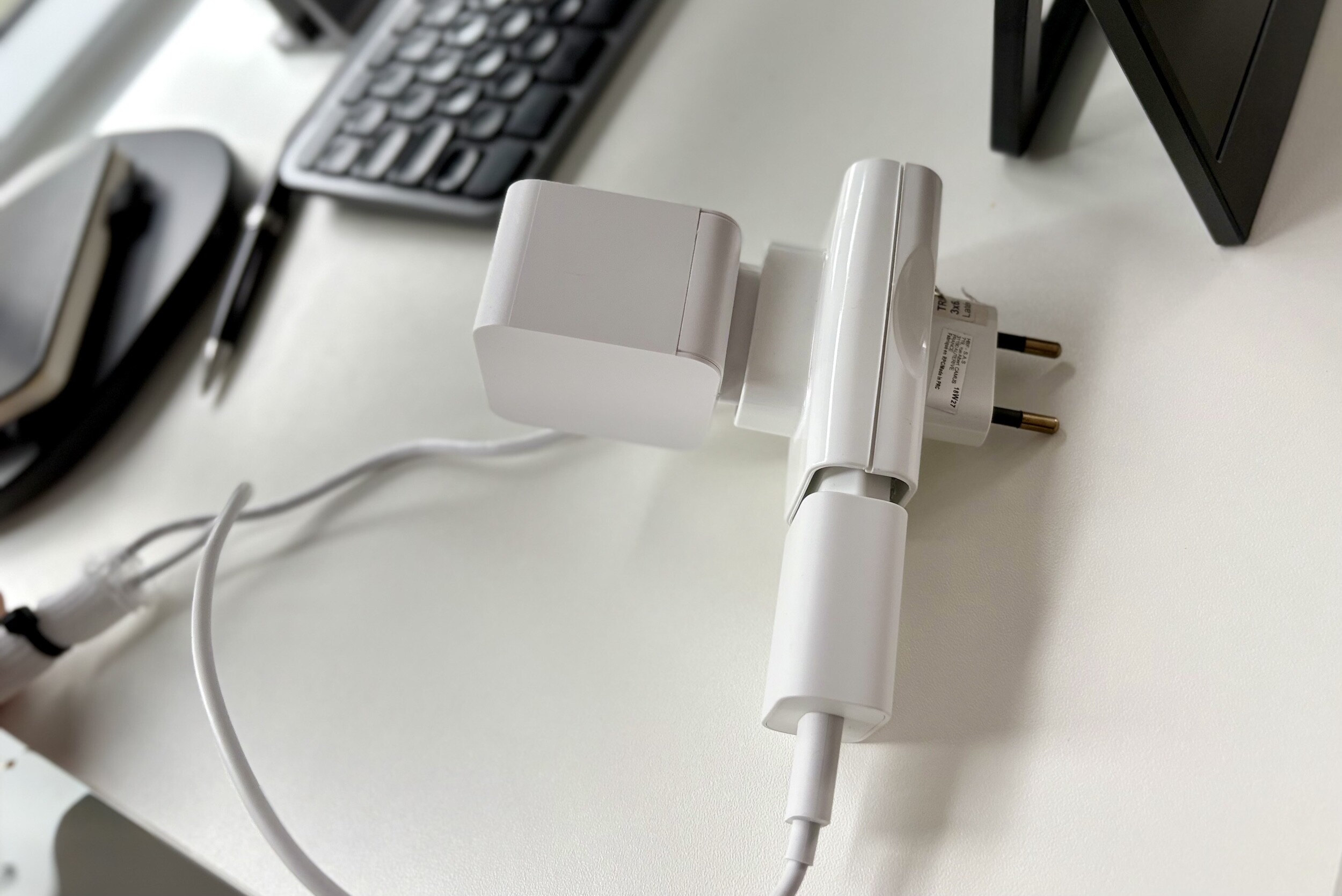
Ich hatte wenig Lust, über 50 EUR nur für ein Netzteil auszugeben, das stabil den Raspberry Pi 5 unter Last und den Bildschirm mit Strom versorgen kann. Auch das Netzteil nur in den Pi zu stecken und dann von dort über USB-C auf USB-C den Pi mit Strom zu versorgen, führte zu Aussetzern. Also habe ich zwei Netzteile genommen und in eine Mini-Mehrfachsteckdose gesteckt. Funktioniert, aber sieht natürlich schlimm aus. Die Teile hatte ich aber alle noch.
Zwei Tage statt zwei Wochen
Das ganze Projekt hat am Ende gerade mal zwei Tage gedauert. Nicht, weil alles sofort funktioniert hat – sondern weil ich es bewusst einfach gehalten habe. Der einzige echte „Blocker“ war ein Mini-HDMI-auf-Micro-HDMI-Kabel (kaufen) von Amazon, das einen Tag Lieferzeit hatte.
Fazit
RetroScreen ist für mich die sinnvollste Form eines Raspberry-Pi-Projekts. Ich habe das Ding inzwischen ein paar Leuten in die Hand gedrückt – und die Reaktion ist immer gleich: kurz ausprobieren, dann grinsen. Er passt zusammengeklappt mit Pi sogar in meinen Arbeitsrucksack hinter dem Laptopfach. Und ich habe auch schon einen Ort im Kopf, wo genau so ein Gerät noch fehlt. Na, wer errät es?
Schreibe einen Kommentar