

Ich habe das Open-Source-Dokumentenmanagement Paperless-ngx jahrelang ignoriert. Meine Hoffnung war, dass Apple oder Google diese Lücke schließen – aber für mich war die passende Lösung nicht dabei. Erst die Kombination mit KI hat Paperless für mich interessant gemacht.
Vom Papierstapel zum durchsuchbaren Archiv
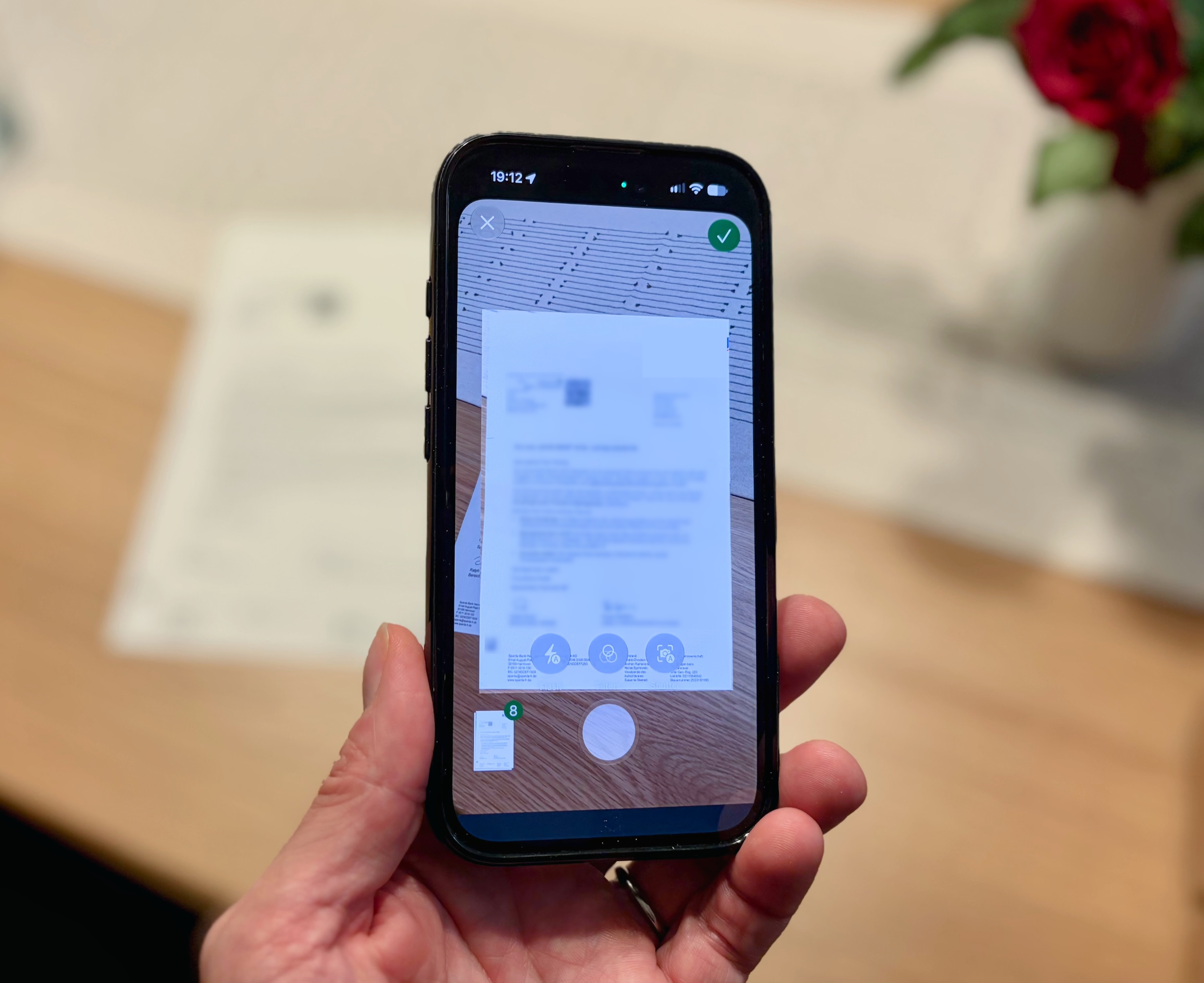
Das Prinzip verrät schon der Name: Papier soll ins digitale Archiv. Ich scanne Dokumente mit der Handykamera über Paperless Ingest, lege Dateien in einem Importordner ab oder lasse Paperless Anhänge aus einem E-Mail-Postfach wie Gmail importieren. Für den Netzwerkimport kann man den Importordner über eine Samba-Freigabe zugänglich machen. Paperless selbst läuft bei mir als Docker-Container in meinem Homelab unter Proxmox.
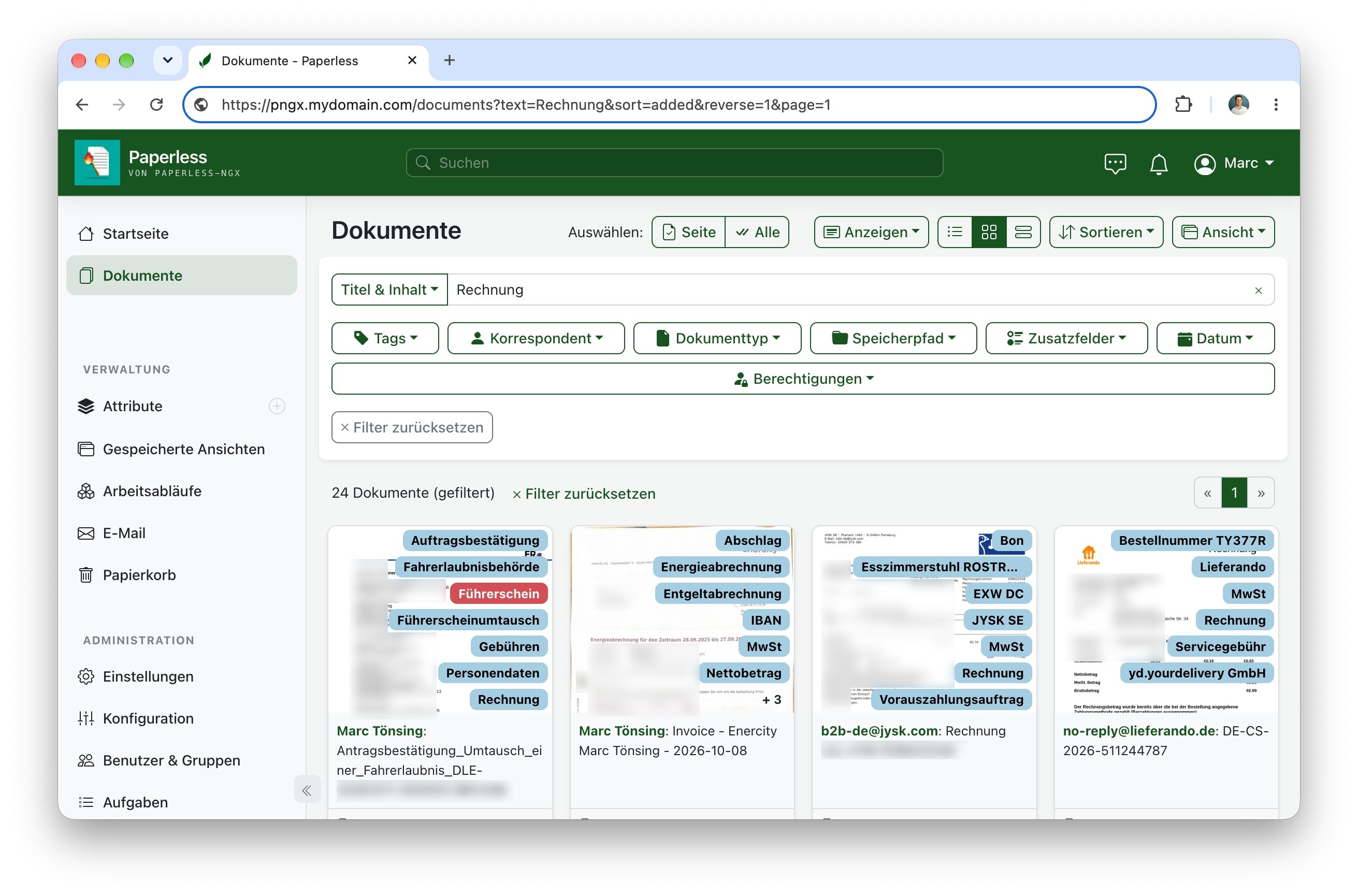
OCR, also die Texterkennung, macht gescannte Dokumente durchsuchbar. Dazu kommen Schlagwörter, Absender und Dokumenttypen sowie benutzerdefinierte Felder: Mit einem Feld „bezahlt“ lässt sich beispielsweise festhalten, welche Rechnungen bereits erledigt sind. Dafür braucht man noch kein großes Sprachmodell.
Ein durchsuchbares Archiv allein hat mich allerdings nicht vom Hocker gehauen. Für meine bisherige Ablage hätten Apple Fotos mit iCloud und Apple Notizen oft gereicht. Aber dann kam KI: Seit Version 3.0 bringt Paperless-ngx eigene KI-Funktionen mit. Für diese integrierten Funktionen ist die separate Erweiterung Paperless-AI nicht mehr nötig; einschalten und konfigurieren muss man sie trotzdem.
Was bei mir in Paperless landet
Ich nutze Paperless für ziemlich alles, was sonst in irgendwelchen Ordnern verschwinden würde: Veranstaltungstickets, Rechnungen, Briefe, interessante Werbeflyer, eine Kopie meines Personalausweises und Dokumente vom Arzt. Der Vorteil ist für mich, dass ich an einer Stelle suchen kann, statt erst zu überlegen, in welcher App oder welchem Ordner die Datei liegt.
KI sortiert mit – OCR erkennt den Text
Ich habe mich gegen ein lokales Sprachmodell und für die Anbindung an OpenAI entschieden. Die KI kann Titel, Schlagwörter, Absender und Dokumenttypen vorschlagen. OCR liefert den durchsuchbaren Text; die KI hilft bei dessen Einordnung. Ob ein Firmenname in einem Logo erkannt wird, hängt zunächst von der Texterkennung und der Qualität des Scans ab.
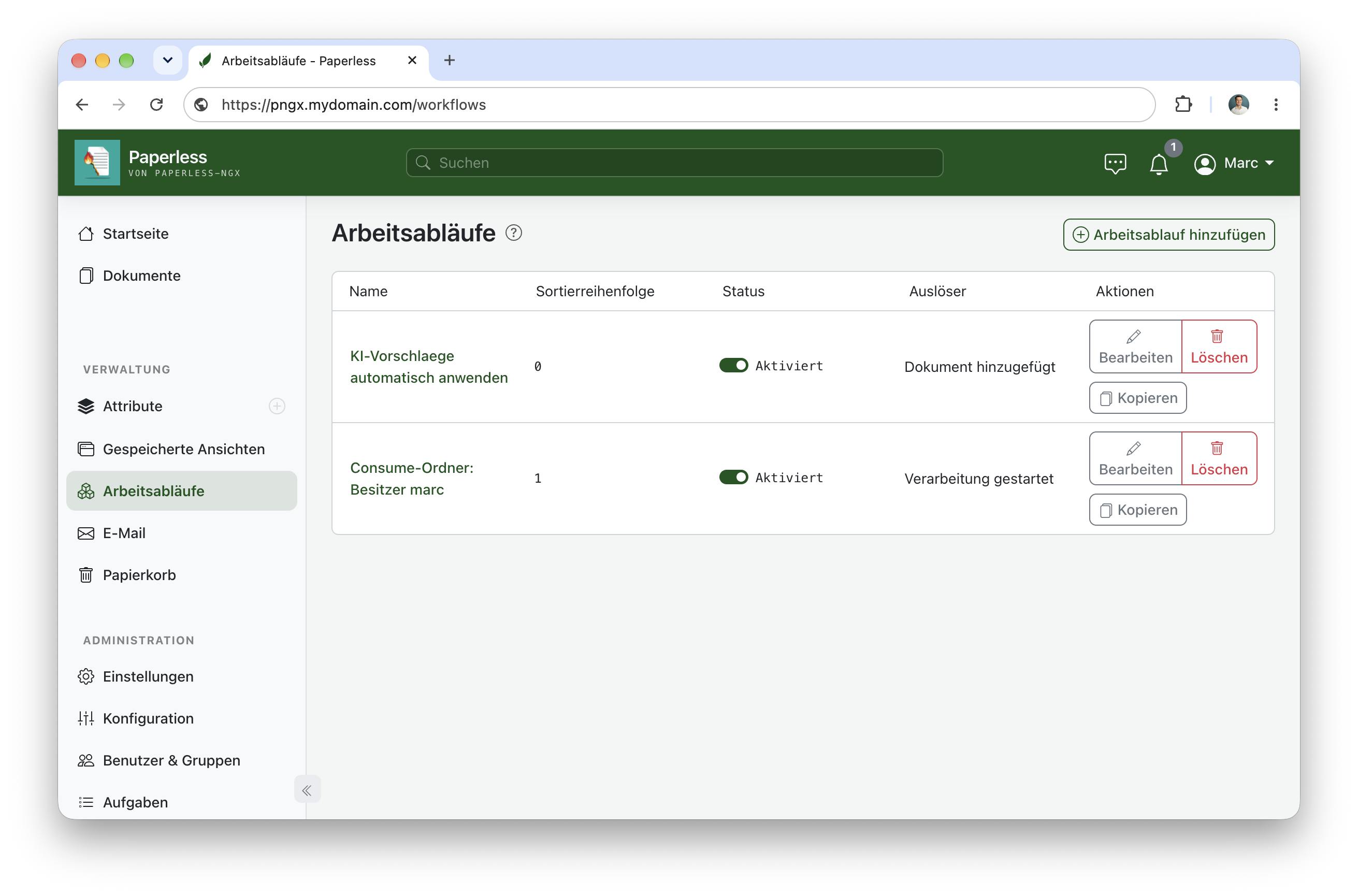
Die Vorschläge lassen sich prüfen und übernehmen. Für eine automatische Übernahme gibt es seit Version 3.1 eine entsprechende Workflow-Aktion. Ein API-Schlüssel allein sorgt also noch nicht dafür, dass jedes neue Dokument automatisch richtig einsortiert wird.
Dabei verlassen Dokumentinhalte und Metadaten den eigenen Server, wenn sie an einen externen KI-Anbieter gesendet werden. Gerade bei Ausweis- oder Arztdokumenten gehört diese Entscheidung zur Einrichtung dazu. Ein lokales Modell ist eine Alternative, und für API-Aufrufe können zusätzliche Kosten entstehen.
Das Archiv per KI durchsuchen und bearbeiten
Mit dem integrierten Dokumentenchat kann man Fragen zu archivierten Inhalten stellen; dafür muss auch der KI-Index eingerichtet sein. Wer einen externen KI-Assistenten nutzen möchte, kann ihn über eine passende Anbindung auf die REST-API von Paperless zugreifen lassen. Der Paperless-API-Token ist dabei etwas anderes als der Schlüssel für OpenAI: Der eine erlaubt den Zugriff aufs Archiv, der andere die Nutzung des Sprachmodells.
Dann werden Anfragen wie „Suche mögliche Belege für meine Steuererklärung 2026“ interessant. Auch das Setzen eines Schlagworts „Steuererklärung 2026“ ist über die API möglich, wenn der angebundene Assistent Schreibrechte und die passenden Werkzeuge hat. Die Treffer würde ich vor einer Sammeländerung prüfen: Die KI kann beim Suchen helfen, aber relevante Belege auch übersehen oder falsch einordnen.
Installation mit KI, Betrieb mit Backups
Früher hätte ich hier ein Tutorial zur Installation von Paperless-ngx geschrieben. Heute lasse ich mir lieber von KI beim Aufsetzen und bei der Fehlersuche helfen. Open Source ist dabei ein großer Vorteil: Die Installationsanleitung und der Quellcode sind verfügbar, sodass ein Assistent konkrete Einstellungen und Fehlermeldungen nachprüfen kann. Da ich alles auf der Proxmox-VM speichere, wird diese automatisch täglich auf das NAS gespiegelt per Proxmox-Backup.







Schreibe einen Kommentar